
游戏截图
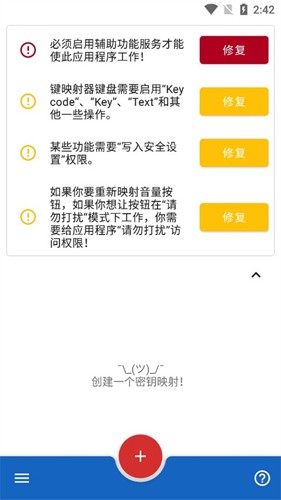
游戏简介
键映射器(花墨染汉化)是由开发者 sds100 打造的一款功能强大的安卓连点与按键映射工具。该应用不仅支持自动连点操作,还能将设备上的多种硬件按钮(如音量键、导航键、指纹区域)以及外接蓝牙/有线键盘的按键进行自定义重映射,从而显著提升游戏或日常操作的便捷性。用户只需简单设置手势或触发条件,即可实现复杂操作自动化,真正解放双手。
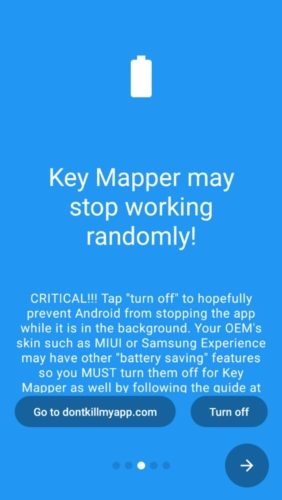
核心亮点一览
1. 自动连点,高效省力:支持自定义点击频率与位置,短时间内实现高速连续点击,适用于各类需要重复操作的场景。
2. 多样手势录制:可录制单点点击、多点循环、点击+滑动等复合手势,灵活适配不同应用与游戏需求。
3. 无需ROOT,全局可用:不依赖Root权限,兼容绝大多数安卓设备,且可在任意应用中生效,上手门槛极低。
4. 轻量高效,资源占用少:安装包体积小巧,运行流畅,不会对手机性能造成负担。
特色功能详解
实时保存,一键启用:所有录制的操作脚本均可即时保存,下次使用时直接调用,无需重复设置,大幅提升效率。
此外,应用支持在非Root环境下运行于全局界面,无论是刷视频、抢红包还是游戏操作,都能轻松应对。
触发器设置指南
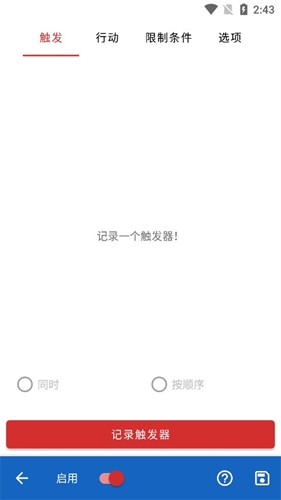
- 进入“触发器”页面,点击触发器名称右侧的三个点菜单,打开操作选项。
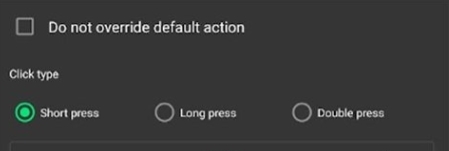
- 在下拉菜单中,可选择是否开启“不覆盖默认操作”——若启用,原按键功能与映射动作将同时执行。
- 每个触发器支持三种触发方式:短按、长按、双击,可根据实际需求灵活选择。
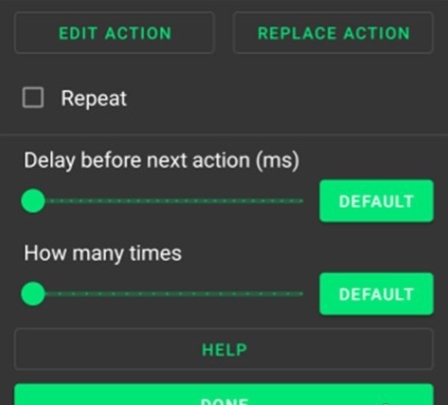
- 完成基础设置后,点击屏幕上的三个堆叠点图标,进入高级操作配置。
- 在此可进一步自定义映射行为,包括操作延时、重复次数(乘数)等参数,实现更精细的控制。
键映射管理技巧
- 编辑完成后,点击右下角“保存”按钮,返回主界面即可激活当前映射。
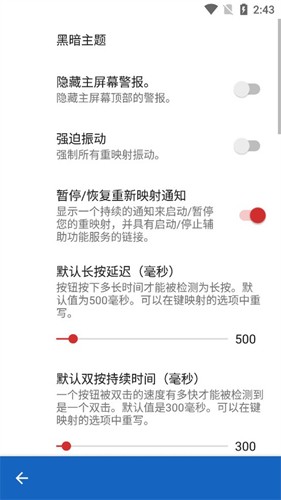
- 如需临时停用所有映射,只需下拉通知栏,点击“键映射器”通知即可在运行/暂停状态间切换。
- 在主界面点击左上角三横线菜单,进入全局设置,可批量启用、禁用、暂停或恢复所有键映射。
- 支持一键备份与恢复配置文件,方便迁移或重装后快速还原设置。
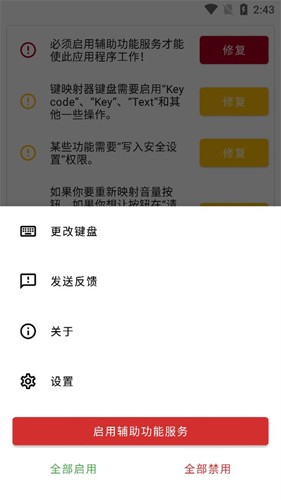
- 开启“显示输入法选择器”选项后,可在兼容的键盘与系统默认输入法之间自由切换,提升输入体验。
常见问题解答
哪些按键可以重新映射?
- 设备上的指纹识别区域手势
- 音量按钮
- 系统导航按钮(返回、主页、最近任务)
- 蓝牙或有线外接键盘按键
- 其他已连接设备的物理按钮(视设备兼容性而定)
需要注意的是,仅硬件按钮支持映射,且部分厂商可能限制某些按键的重映射功能。本应用并非专为游戏外挂设计,实际可用性取决于设备厂商策略。
用户还可组合多个按键(来自同一设备或不同设备)创建复合“触发器”,每个触发器可绑定多个动作,并支持设置生效条件(即“约束”),实现情境化响应。
哪些按键无法映射?
- 电源按钮
- Bixby 专用按钮(三星设备)
- 鼠标按键
- 游戏手柄上的方向键(D-pad)、摇杆或扳机键










软件排行
-
1
 base.apk.1免费 工具2025-07-25 09:00:00下载
 -
2
 伴读圣经正版2024 工具2025-10-09 13:18:48下载
 -
3
下载
-
4
 下载
下载
-
5
 奇异社区最新版v3.3.1 工具2026-03-04 13:41:29下载
 -
6
 下载
下载
-
7
 下载
下载
-
8
 精读圣经2024免费版在线阅读 工具2025-11-28 17:47:46下载
 -
9
 下载
下载
-
10
下载
-
1
 palipali轻量版官网版 工具2026-03-17 14:24:48下载
 -
2
 ehviewer官方最新版 工具2026-03-17 14:24:33下载
 -
3
 漫蛙manwa2官方版 工具2026-03-17 14:24:18下载
 -
4
 e站官网版(ehviewer) 工具2026-03-17 14:24:08下载
 -
5
 第一版主网躺着看小说藏经阁最新2020版 v1.3.6 工具2026-03-17 14:23:58下载
 -
6
 汤不热APP官方版软件 工具2026-03-17 14:23:26下载
 -
7
 要看tv2021最新版app下载 v1.0.0 工具2026-03-17 14:23:16下载
 -
8
 下载
下载
-
9
 下载
下载
-
10
 下载
下载


