
TeamViewer Host手机版
标签:远程控制服务端设备管理
- 版本:
- 平台:安卓
- 类型:工具
- 更新:2026-03-27 15:47:20
- 语言:中文
- 大小:59MB
- 厂商:TeamViewer
游戏截图
游戏简介
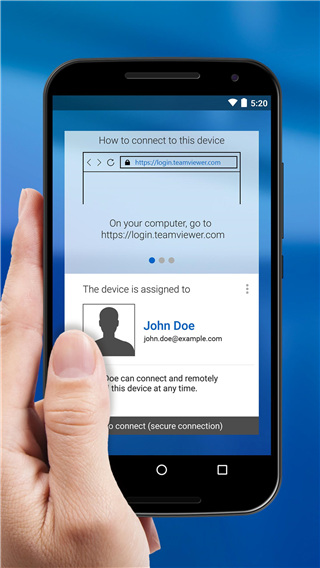
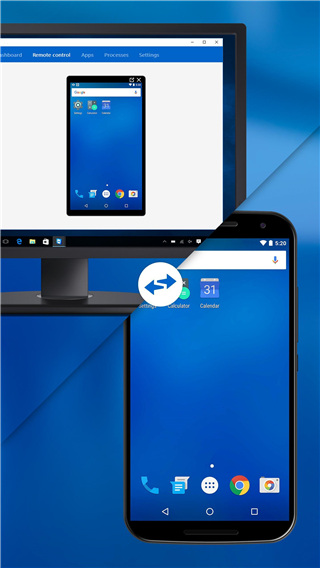
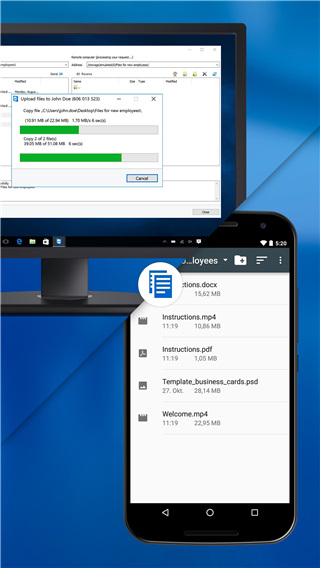
TeamViewer Host手机版是广受信赖的远程控制软件 TeamViewer 的专用服务端应用,专为 Android 设备打造。作为一款功能全面的远程访问工具,它可作为系统级服务持续运行,实现全年无休的远程计算机连接。无论您身处何地,只需一部手机,即可安全、高效地远程操控 Windows、Mac 或 Linux 系统设备。该应用支持远程控制、实时画面共享、设备信息查看、双向文件传输、应用卸载、Wi-Fi 配置推送与拉取等核心功能,操作直观便捷,满足个人用户及 IT 专业人员的多样化远程管理需求。
核心功能一览
TeamViewer Host 不仅提供基础远程访问能力,更集成多项实用工具,确保高效、安全的操作体验:
- 远程控制:实现如临现场般的精准操控,轻松操作远端设备。
- 实时画面共享:即时同步目标设备屏幕内容,便于协作或演示。
- 设备信息查看:快速获取目标设备的硬件与系统详情。
- 双向文件传输:在手机与远程计算机之间自由传送文件,高效便捷。
- 应用管理(支持卸载):查看并管理远程设备上的应用程序列表。
- 进程管理(支持终止):监控并结束不必要的后台进程,优化系统性能。
- Wi-Fi 设置推送与拉取:一键同步网络配置,简化多设备部署。
- 机密信息存入剪贴板:安全暂存敏感数据,便于临时使用。
- 256位AES端到端加密:采用银行级加密技术,保障每一次连接的安全性。
应用场景与解决方案
TeamViewer Host 不仅适用于个人远程办公,更广泛服务于企业级 IT 支持与运维场景:
一、安全远程 IT 支持
基于安全优先的设计理念,为 IT 团队提供可靠的技术支撑:
- 从远程访问的基础安全要素入手,筑牢业务防护屏障;
- 借助内置安全检查清单,快速提升整体安全水平;
- 通过一系列安全功能,统一管理企业设备群;
- 打造流畅、可信的远程支持体验,助力企业高效运转。
二、智能售后服务方案
为工业设备与客户系统提供即时远程排障服务:
- 快速响应故障,最大限度减少客户停机时间;
- 专家实时远程指导,赋能一线员工高效处理问题;
- 直接访问智能机械设备,显著提升首次修复成功率。
三、视觉拣选优化物流效率
在仓储与物流场景中,通过可视化辅助提升作业效率:
- 优化人工拣选流程,降低出错率,提升利润率;
- 替代传统低效方式,加速订单履约速度;
- 提供直观易懂的操作指引,大幅缩短新员工培训周期。
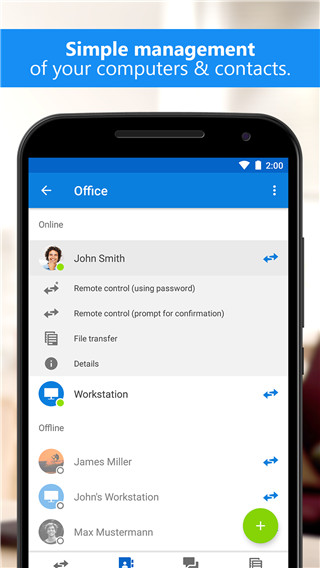
产品优势解析
TeamViewer Host 凭借以下六大优势,成为跨平台远程控制的首选工具:
- 多平台兼容:无缝连接 PC 与移动设备,全面支持 Windows、macOS、Linux、Chrome OS、iOS、Android、Windows Universal Platform 及 BlackBerry 系统。
- 极致兼容性:无论是最新旗舰设备还是老旧系统,均可稳定运行。
- 零配置即用:无需复杂设置,自动穿透防火墙与代理,开箱即用。
- 界面简洁直观:布局清晰、触控友好,新手也能快速上手。
- 高性能体验:智能路由、高效带宽利用、最高 60fps 帧率、硬件加速与自动画质调节,确保流畅操作。
- 军工级安全:采用 RSA 2048 公钥交换 + AES 256 位端到端加密,每次会话生成随机密码,支持双重验证、可信设备绑定及黑白名单访问控制。
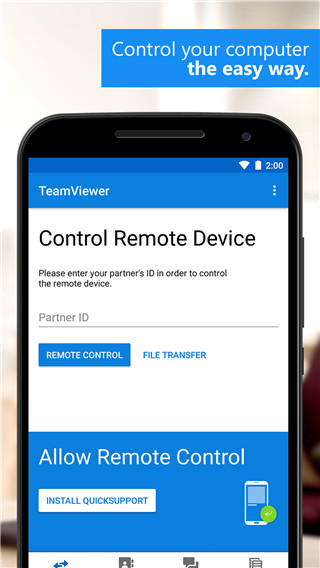
如何注册 TeamViewer 账号
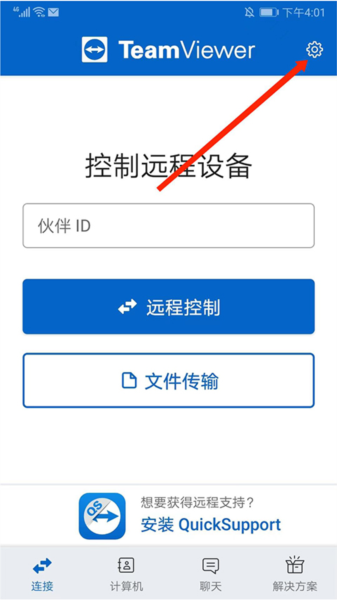
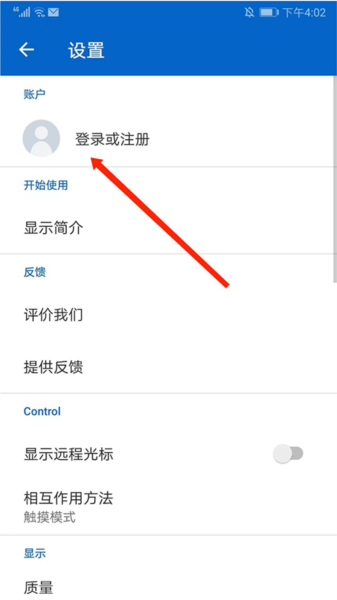
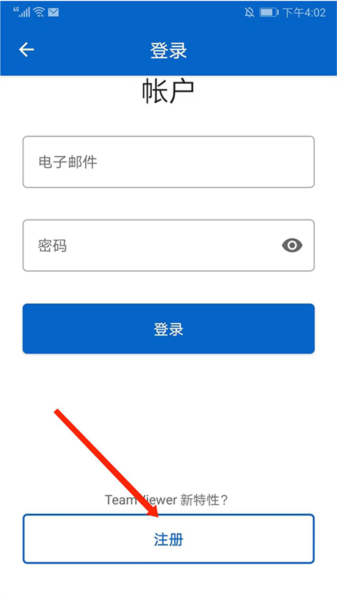
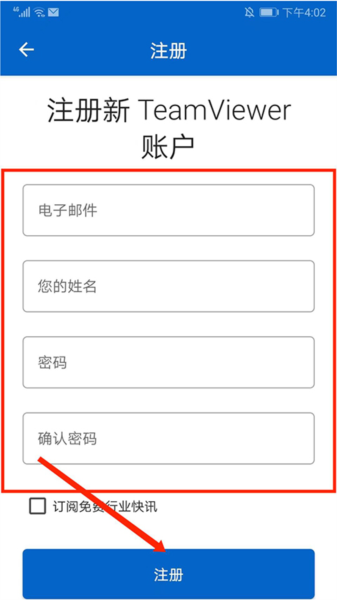
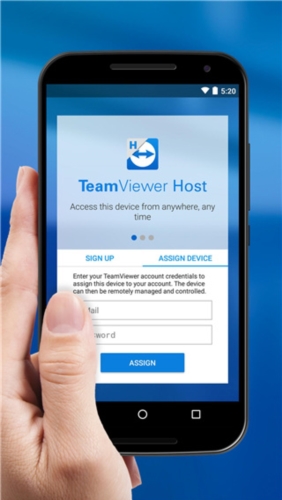
- 打开 TeamViewer Host 应用,点击右上角“齿轮”图标进入设置;
- 在设置页面中选择“登录或注册”;
- 向下滑动,点击底部“注册”选项;
- 填写电子邮箱、姓名、密码及确认密码后,点击“注册”完成账户创建。
如何用手机远程控制电脑
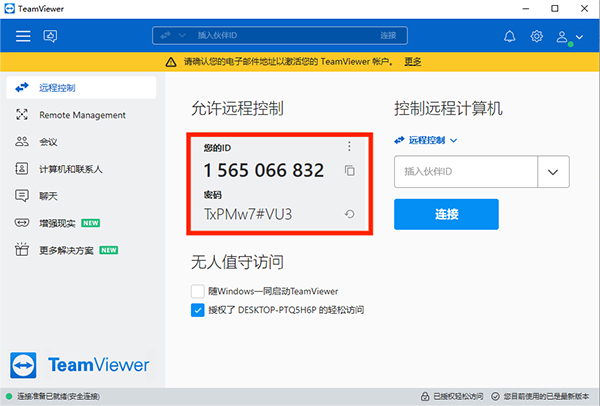
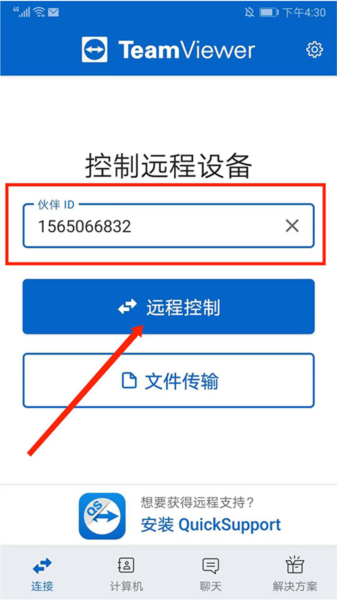
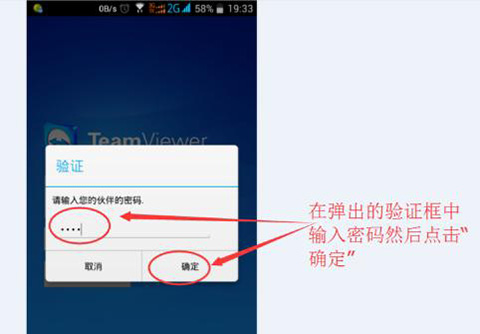
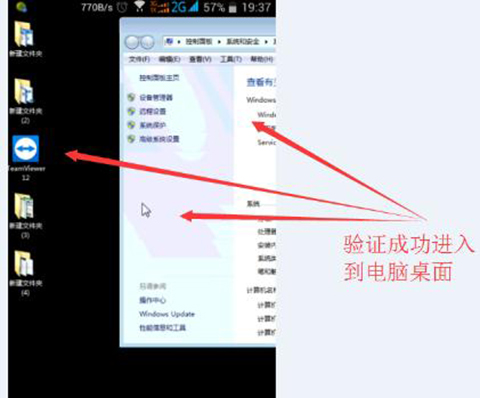
- 在电脑端打开 TeamViewer,记录显示的“您的ID”和临时“密码”;
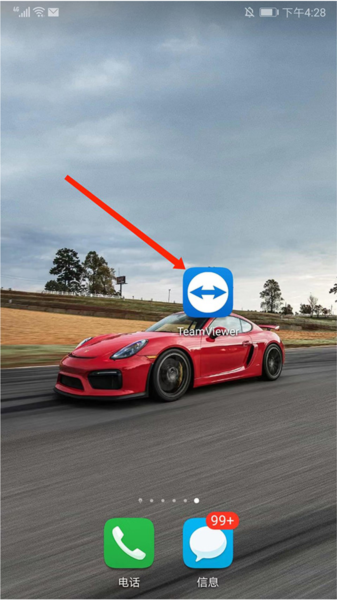
- 打开手机上的 TeamViewer Host 应用;
- 在“伙伴ID”栏输入电脑的 ID,点击“远程控制”;
- 在弹出窗口中输入电脑端显示的密码,点击右下角“确定”;
- 连接成功后,手机屏幕将显示电脑桌面,滑动即可开始远程操控。
近期更新日志
v15.55.492
- 改进索尼 Bravia 设备上输入预共享密钥的界面体验;
- 修复包含特殊字符时分配的经理名称显示异常问题;
- 解决 RealWear 设备上麦克风音频无法传输的故障;
- 修复因错误技术参数导致应用启动崩溃的问题;
- 包含若干小修复与性能优化。
v15.54.476
- 优化在配置了“分配ID”和“配置ID”情况下的主机分配逻辑。
v15.53.452
- 进一步提升系统稳定性与兼容性。














软件排行
-
1
 base.apk.1免费 工具2025-07-25 09:00:00下载
 -
2
 伴读圣经正版2024 工具2025-10-09 13:18:48下载
 -
3
下载
-
4
 下载
下载
-
5
 奇异社区最新版v3.3.1 工具2026-03-20 11:18:59下载
 -
6
 下载
下载
-
7
 下载
下载
-
8
 下载
下载
-
9
 精读圣经2024免费版在线阅读 工具2025-11-28 17:47:46下载
 -
10
下载