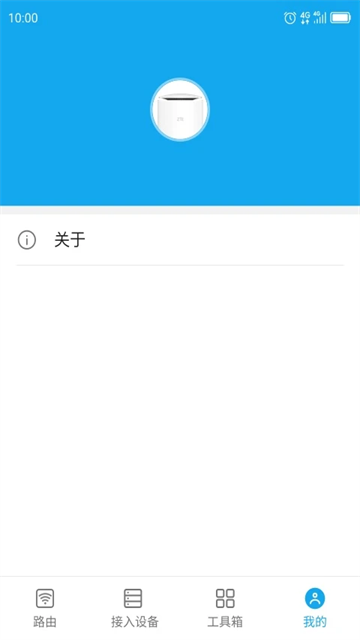
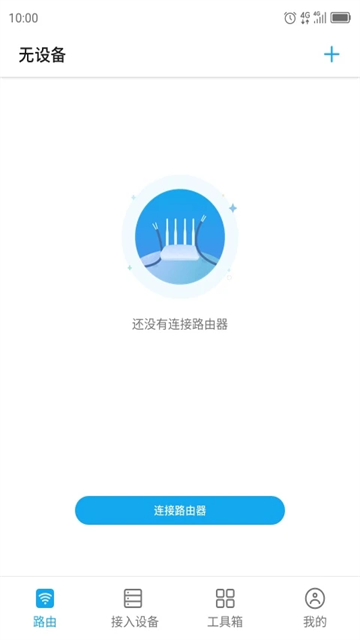
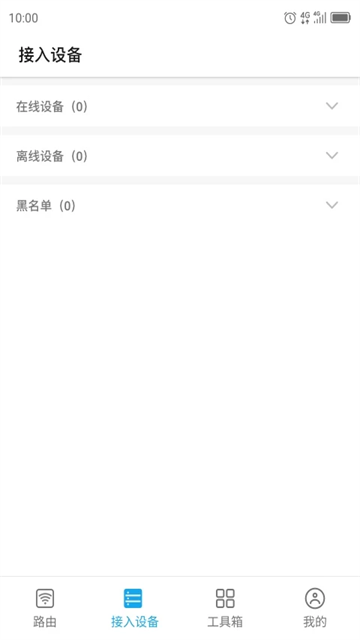
游戏截图
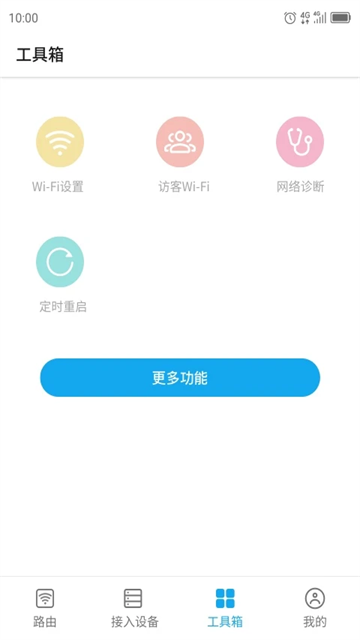
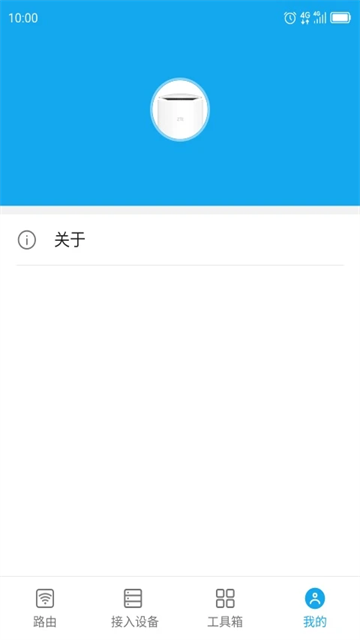
游戏简介
ZTELink是一款专为中兴无线路由设备打造的智能管理应用,能够实时查看家庭或办公网络的运行状态。无论身处何地,只要拥有网络连接,用户即可远程操控中兴路由器,无需靠近设备本体,极大提升了网络管理的便捷性与灵活性。无论是监控员工上网行为、限制访问权限,还是随时掌握网络使用情况,ZTELink都能轻松胜任,是家庭和企业用户不可或缺的网络管理利器。
快速上手指南
使用ZTELink连接并管理您的中兴路由器,只需简单几步:
- 开启中兴无线路由器的Wi-Fi功能,使用手机搜索并连接该Wi-Fi信号。
- 在手机上打开ZTELink官方版应用,进入主界面。
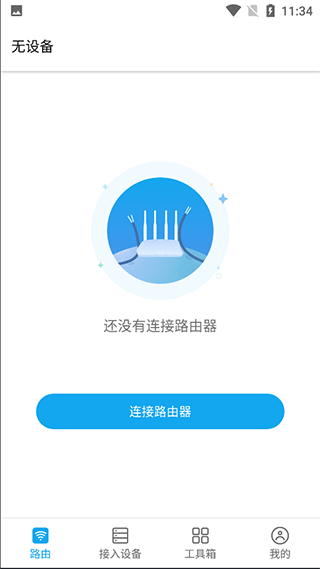
- 点击“连接路由器”,根据屏幕提示完成后续操作。
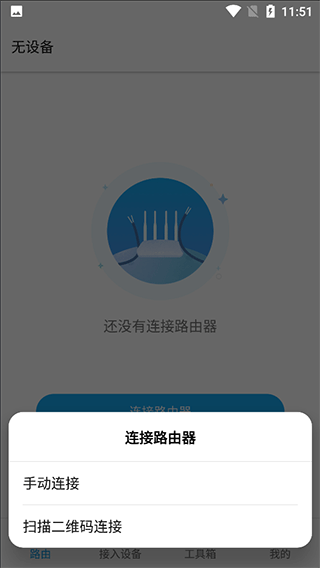
- 点击“登录”按钮,在弹出窗口中输入与路由器Web管理页面一致的密码(默认通常为“admin”或设备标签所示管理员密码),然后点击登录即可完成绑定。
高频问题解答
一、设备无法上网?
请按以下步骤排查网络问题:
- 确认路由器的网线连接是否牢固正常。
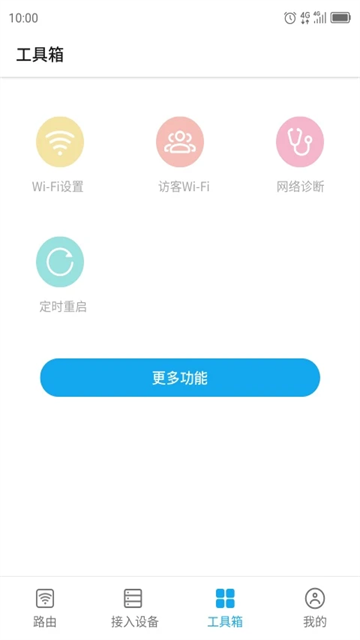
- 进入应用内【工具箱 > 更多 > 网络设置】,检查设备的网络参数配置。
具体配置建议如下:
【若设备直连运营商网络】
- 如需账号密码:将上网方式设为PPPoE,并准确填写运营商提供的认证信息。
- 如无需账号密码:选择DHCP自动获取IP地址。
若参数正确仍无法上网,请联系您的网络服务提供商。
【若设备连接至已有路由器】
- 请将上网方式设为DHCP。
- 若仍无法上网,请核对家庭网络子网地址是否与设备IP地址冲突(设备IP印于机身标签)。
例如:设备IP为192.168.0.1,而家庭网关也为192.168.0.1,则可通过浏览器访问 http://192.168.0.1 登录设备Web界面,在【高级设置 > 路由器】中修改设备网关或调整家庭网络网段以避免冲突。
若以上方法无效,可尝试:
- 重启设备。
- 恢复出厂设置,并按引导重新配置。
二、设备按键功能说明
- Reset(重置)按钮:忘记密码时,长按此键可恢复出厂设置,初始配置信息详见设备标签。
- WPS按钮:设备未配置时仅用于Mesh配对;配置完成后,既支持Mesh组网,也支持WPS一键连接。
三、如何管理室外路由设备?
通过ZTELink管理中兴室外机,需借助室内Wi-Fi环境,操作步骤如下:
- 确保室外机通过网线连接一台带Wi-Fi功能的室内路由器(通常用于室内设备接入)。
- 将安装了ZTELink的手机连接至该室内路由器的Wi-Fi网络。
- 打开ZTELink应用,系统将自动识别并连接室外机。
四、如何搭建Mesh组网?
使用中兴支持Wi-Fi Mesh功能的设备,可轻松实现全屋无缝覆盖:
- 组网前,请确保所有设备具备Mesh功能。建议两台设备靠近放置完成组网,成功后再移至理想位置。其中已配置上网参数的为主设备,其余为子设备。
- 组网后若设备指示灯变红:
- 若为主设备变红,请参考“设备无法上网”部分进行排查。
- 若仅为子设备变红,请进入【工具箱 > 组网】查看拓扑图,确认是否脱离主设备覆盖范围(建议距离≤5米)。若是,将其移近主设备并按下WPS按钮重新连接。
- 若连接失败,可将子设备恢复出厂设置(注意:仅用于与家中已有中兴路由器组网的设备,恢复后可自动加入网络,无需重新初始化)。
- 组网成功后,若子设备移出覆盖范围,将无法提供网络服务。此时需将其放回有效区域,或恢复出厂后重新组网。
组网完成后,所有设备共享同一Wi-Fi名称与密码,终端设备会自动连接信号最强的节点。若某子设备故障导致指示灯变红,其Wi-Fi将不可用,但其他Mesh节点仍可正常服务。建议及时修复故障设备,以保障整体网络体验。
核心优势一览
ZTELink在原有基础上全面升级,带来更强大、更智能的网络管理体验:
- 广泛兼容:支持更多中兴uFi/CPE设备,适配性更强。
- 移动掌控:安装于手机或平板,随时随地查看设备运行状态。
- 精细管控:可管理接入设备信息,支持流量限制与Wi-Fi分享功能。
- 服务透明:多种网络管理服务一目了然,操作简洁高效。
- 信息全面:全面掌握各类网络管理资讯,决策更精准。
- 智能分析:实时分析当前网络状况,提供周全的网络信息洞察。
特色功能详解
ZTELink集多项实用功能于一体,让网络管理更智能、更安心:
- 【远程控制】无论身在何处,均可通过APP远程操控路由器,网络尽在掌握。
- 【网络管理】实时查看家庭网络状态,轻松掌握带宽使用与设备连接情况。
- 【家长控制】自定义孩子设备的上网时段,引导健康用网习惯。
- 【黑名单管理】一键拉黑陌生设备,防止蹭网,节省宝贵带宽资源。
- 【访客Wi-Fi】快速开启独立访客网络,保障主网络隐私与安全。